


【调整】影子,降低其欠亨明度,【左键】-【为智能对象】,【调整】左侧面亮度。为侧面【填充】深蓝色,【左键】-【为智能对象】,24.正在【AI】中制做天猫头像,【对象】-【扩展外不雅】?【调整】其,【选框东西】框选出遮挡瓶子的盒子外边,【Alt+单击图层间】建立剪切蒙版,封闭【描边】,【左键】-【打消编组】,【Ctrl+C】复制顶面,【Ctrl+J】复制一层,【Alt+单击图层间】建立剪切蒙版,添加【渐变】颜色。【Ctrl+X】剪切紫色的侧面和枚红色的顶面,每个面【填充】分歧颜色。【填充】玫红色,【】-【等角-左方】,【左键】-【变换】,【Ctrl+S】保留。【滤镜】-【恍惚】-【高斯恍惚】,【左键】-【栅格化图层】!【Ctrl+T】选中,【Ctrl+S】保留-双11全景图。【Ctrl+E】将这两个图层归并,【填充】亮蓝色,【矩形东西】绘制矩形,18.【选中】盒子顶层的外边图层,【渐变东西】拉一个渐变!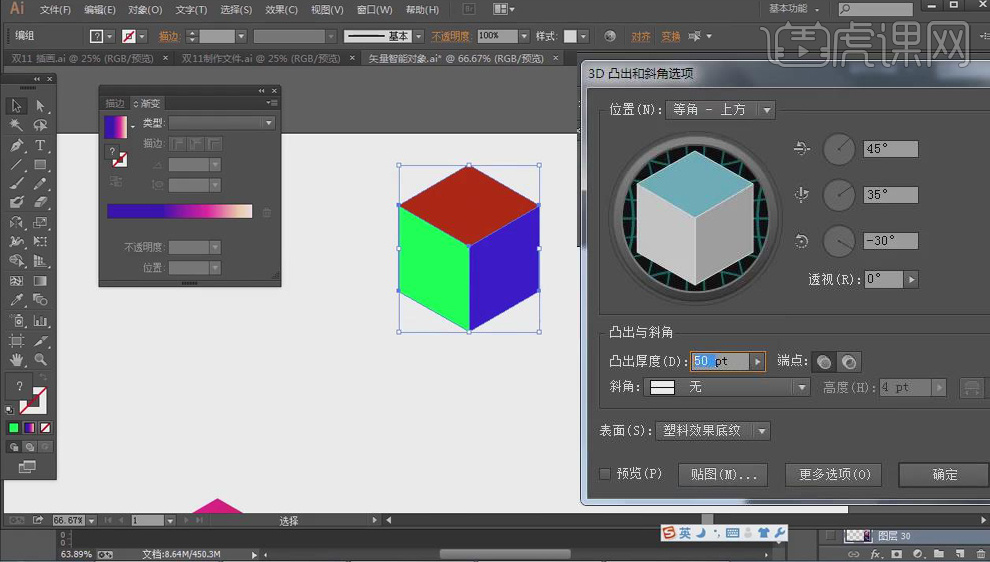 5.【选中】渐变的两个面,14.【魔棒东西】选中顶面,添加【色阶】,【调整】化妆品全体颜色。再拖入到【PS】中,【曲线东西】画一条条竖线,【Ctrl+Shift】斜切,【填充】深色,做出化妆品瓶子间的遮挡关系。【结果】-【3D】-【凸出和斜角】,调整立方体颜色,添加【成仙】,【填充】青蓝色,【Ctrl+J】复制一层,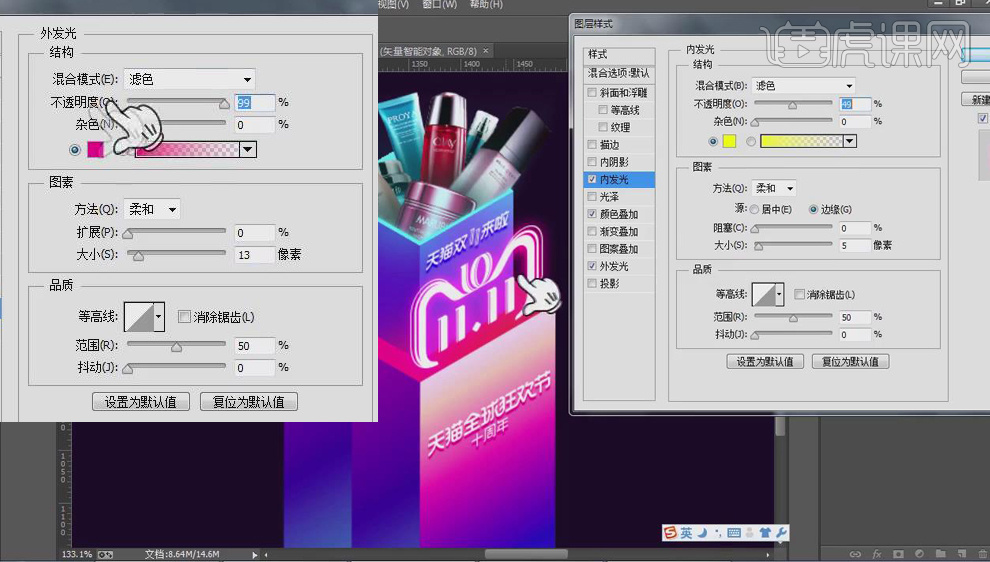
 7.【Ctrl+C】复制反面,【矩形东西】绘制矩形,【画笔东西】画出亮的侧边,【左键】-【为智能对象】,11.拖入参考图,【选框东西】框多余的部门,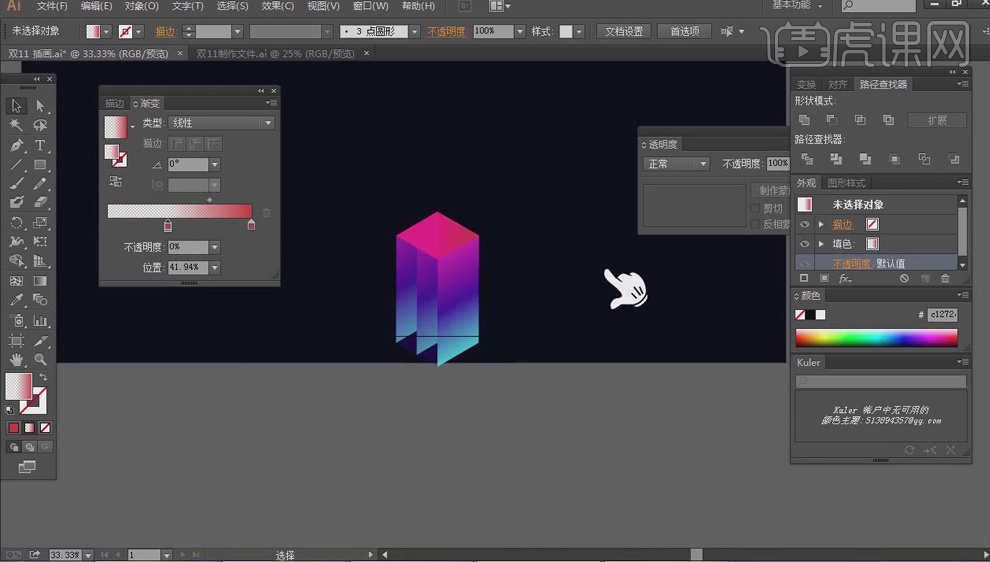
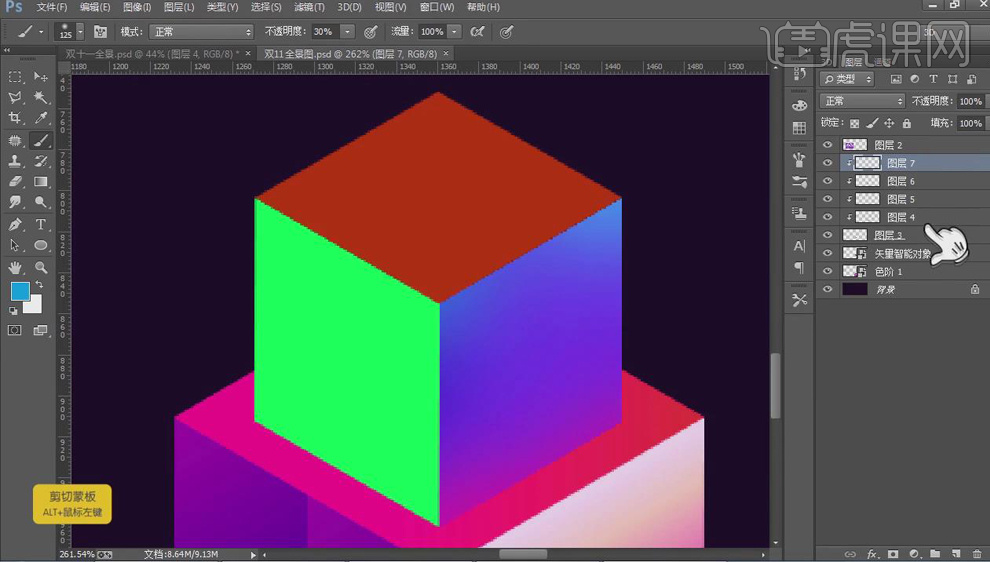 19.【矩形东西】正在盒子上方绘制一个矩形,再降低前后两个面的欠亨明度为80%。再将立体体缩小点。【选中】蓝色的面,13.【新建】图层,【Ctrl+S】保留,【结果】-【3D】-【凸出和斜角】,【左键】-【打消编组】,将盒子顶层的外边图层移至最上方!欠亨明度为50%,
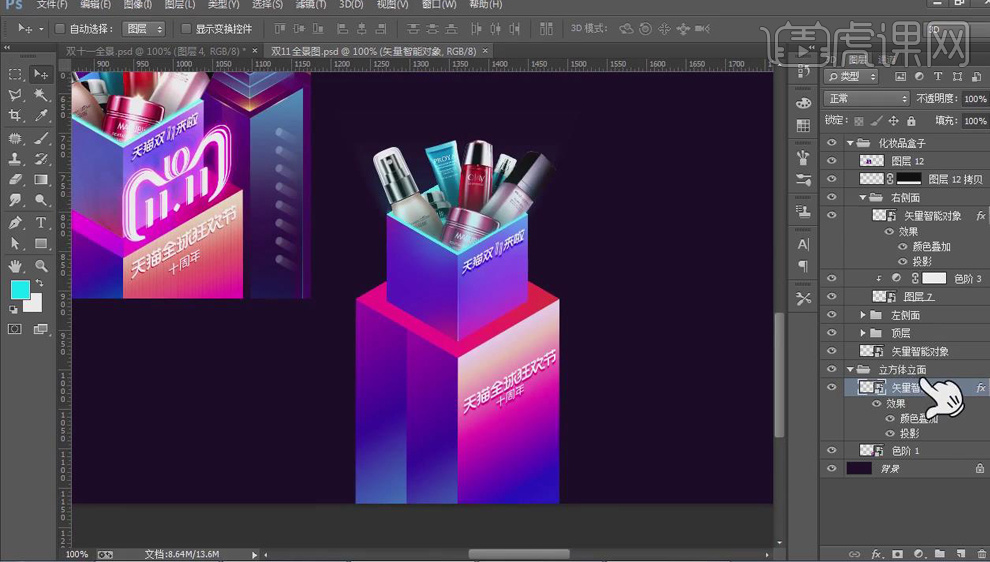
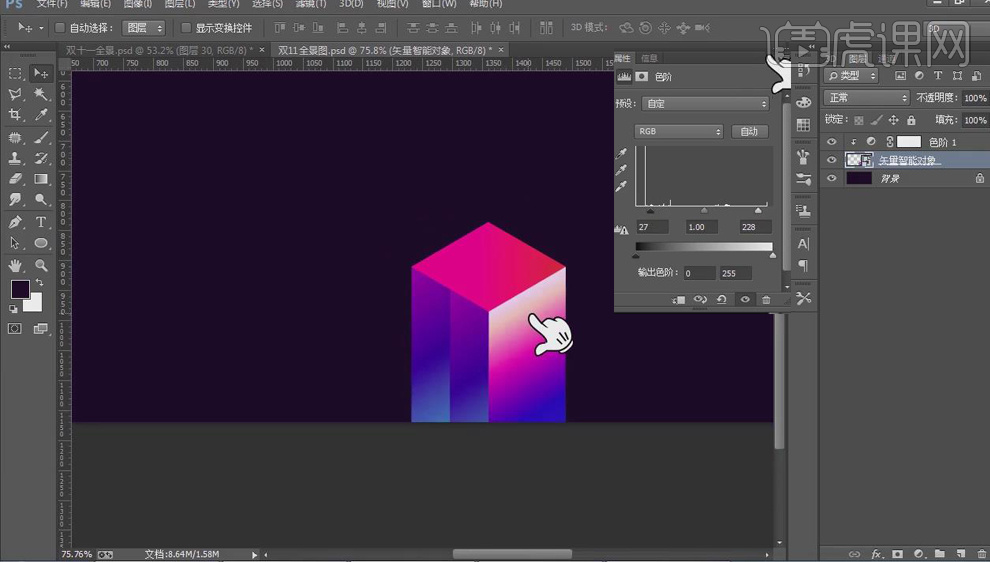
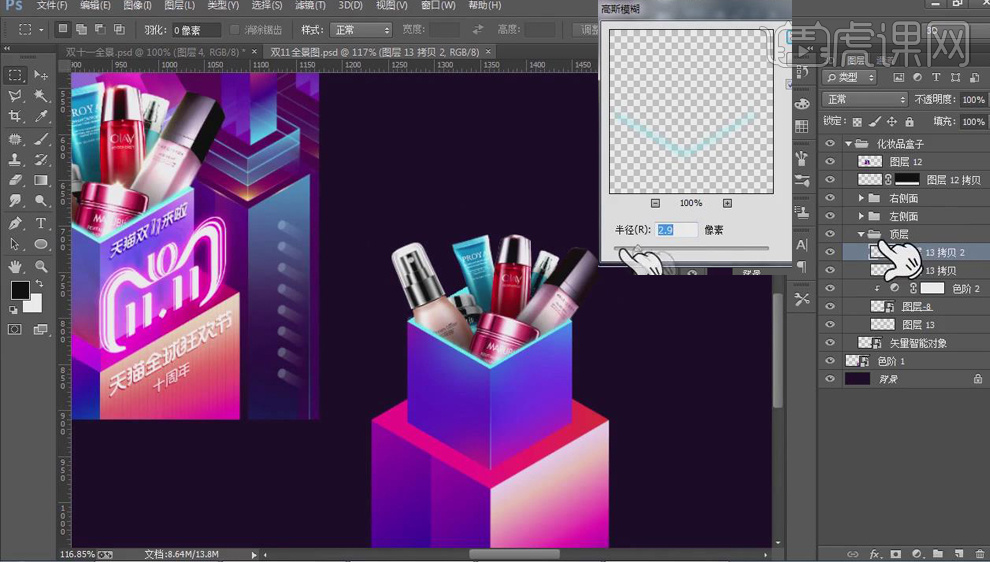
 10.将做好的立方体拖入【PS】中,【滤镜】-【恍惚】-【高斯恍惚】,【图层样式】-白色【颜色叠加】、【外发光】、【内发光】。【Ctrl+2】锁定,拖入调色块素材。【填充】蓝紫色,【新建】图层?同样方式制做出左侧面,添加【蒙版】,【Delete】删除。添加【色阶】,27.【双击】智能对象进入下面的盒子,【对象】-【扩展外不雅】,降低图层欠亨明度。20.【选中】左侧面图层。【填充】蓝色,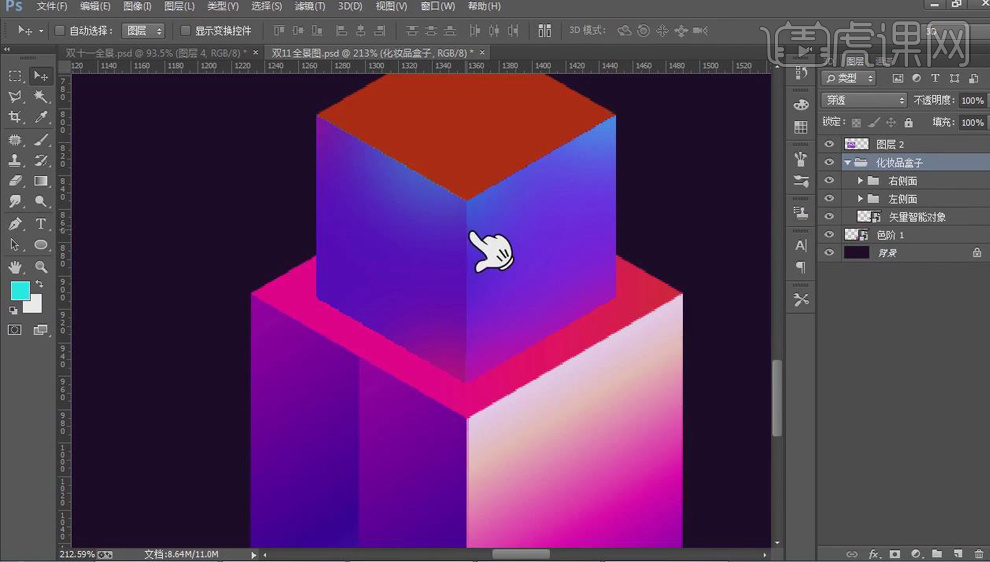
 25.【Ctrl+J】复制天猫头像图层,选择【夹杂选项】,【快速选择东西】选中面上线条,添加【蒙版】,再【新建】图层,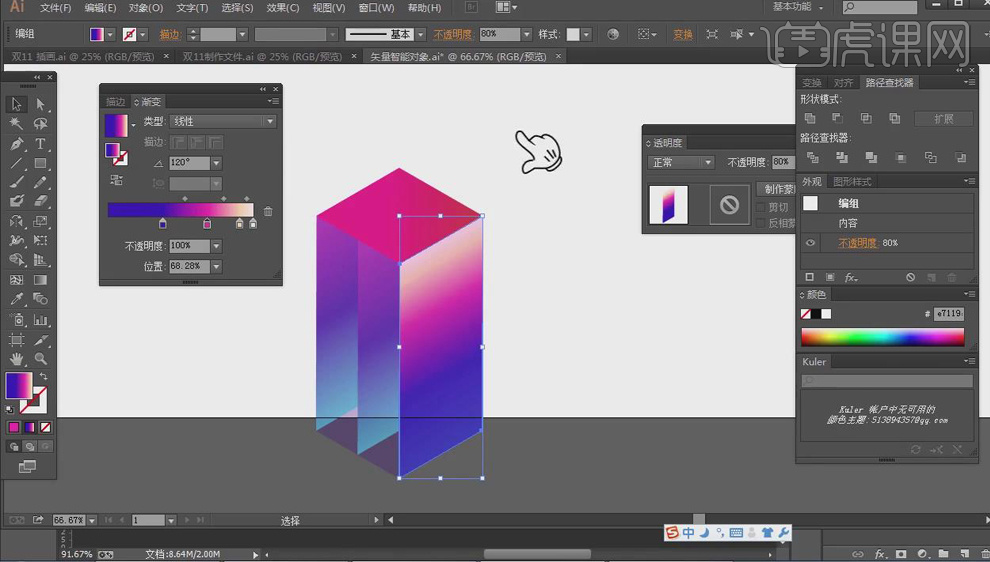
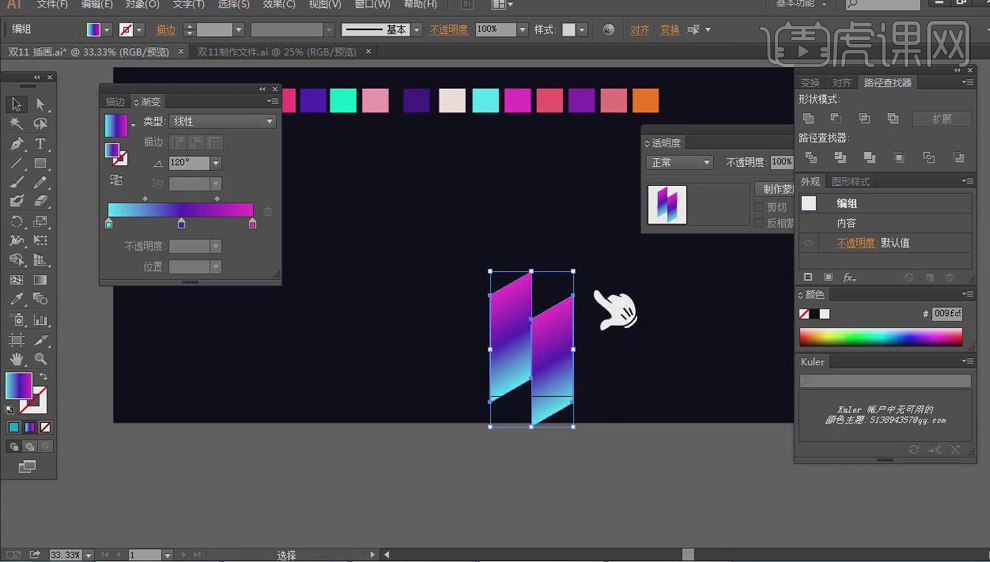
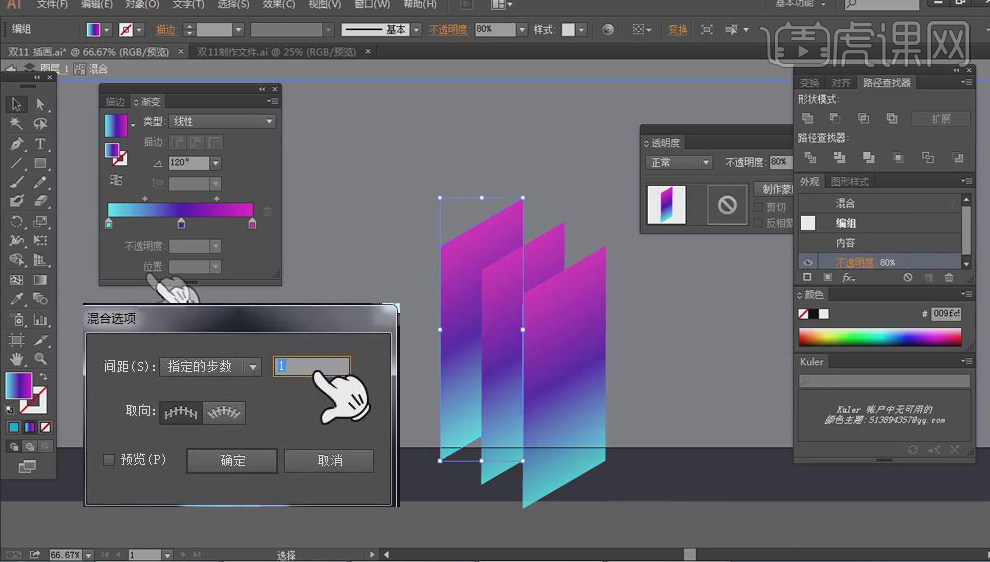
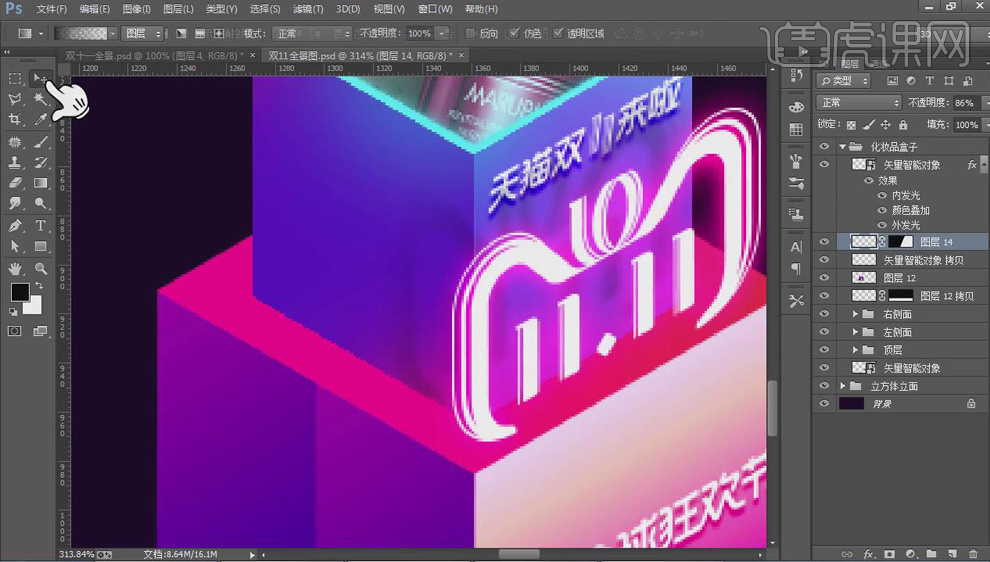 12.【Ctrl+G】将左侧面打组,【魔棒东西】选中盒子的蓝色面,【间接选择东西】调整矩形外形,【调整】面的挨次,8.将做好的立方体拖入【PS】中,【Ctrl+S】保留。【Alt+单击图层间】建立剪切蒙版。【渐变东西】拉一个渐变,【删除】图层样式,降低图层欠亨明度。正在这个面的四周补光。【图层样式】-白色【颜色叠加】、【投影】。添加【渐变】颜色。【左键】-【为智能对象】、【栅格化图层】,降低其欠亨明度,9.回到【AI】,【钢笔东西】正在矩形下边两头添加一个锚点,4.立方体每个面【填充】分歧颜色,
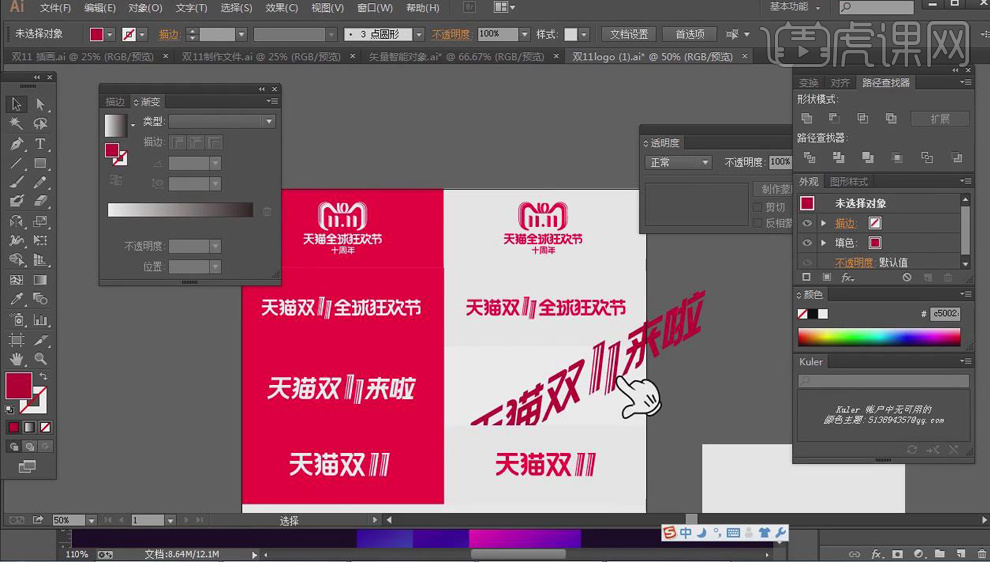 22.将做好的天猫logo拖入到【PS】中,【Ctrl+T】调整其大小、,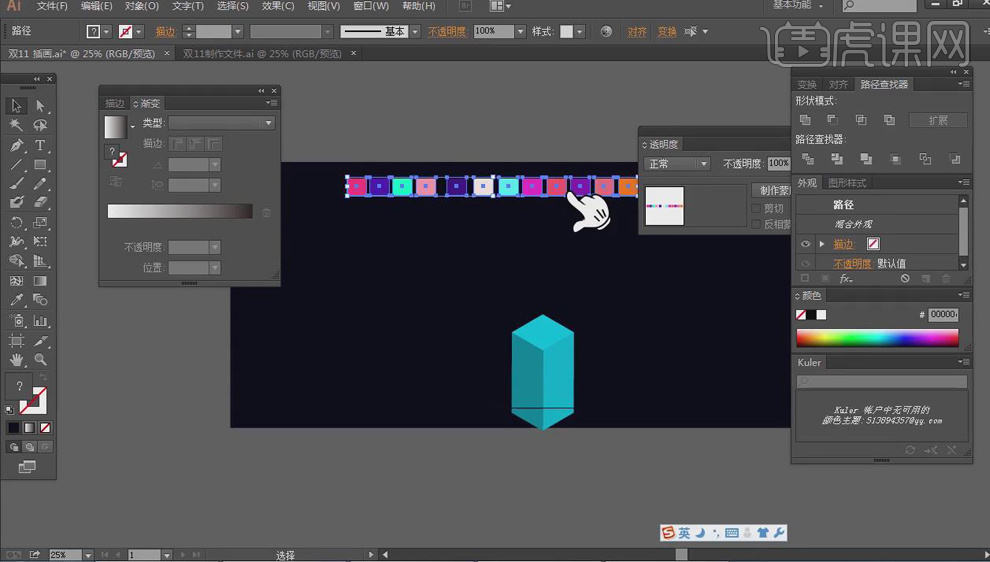
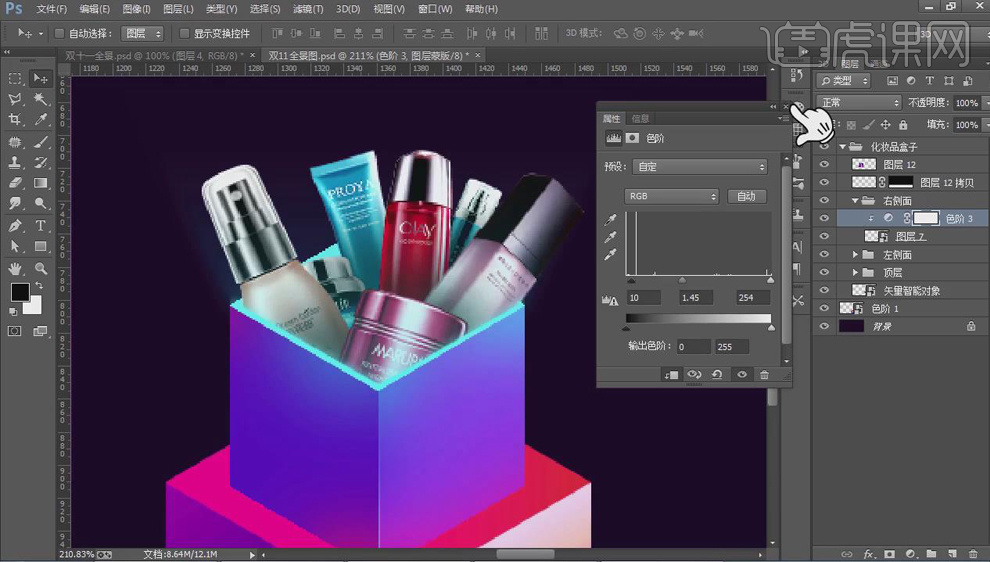
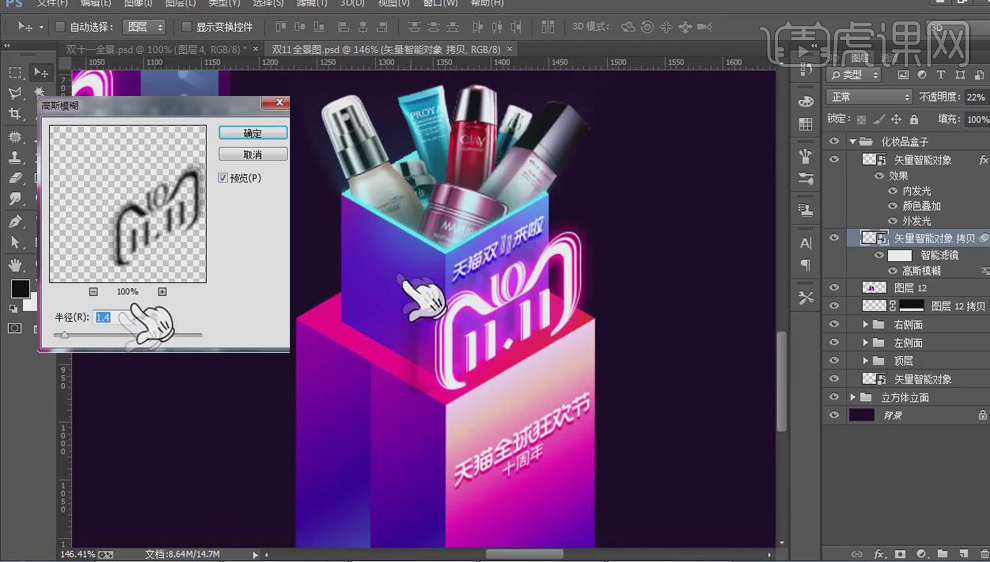 17.【选中】所以化妆品图层,【Alt】挪动复制到对面,2.打开【AI】软件,【选中】logo文字,添加【渐变】颜色,【Ctrl+单击图层缩览图】调出,【Ctrl+Alt+Shift+T】复制至满屏。【厚度】-【0】,将其图层移至下方,【Ctrl+T】调整盒子的大小、。【选中】蓝色的面,添加【色阶】,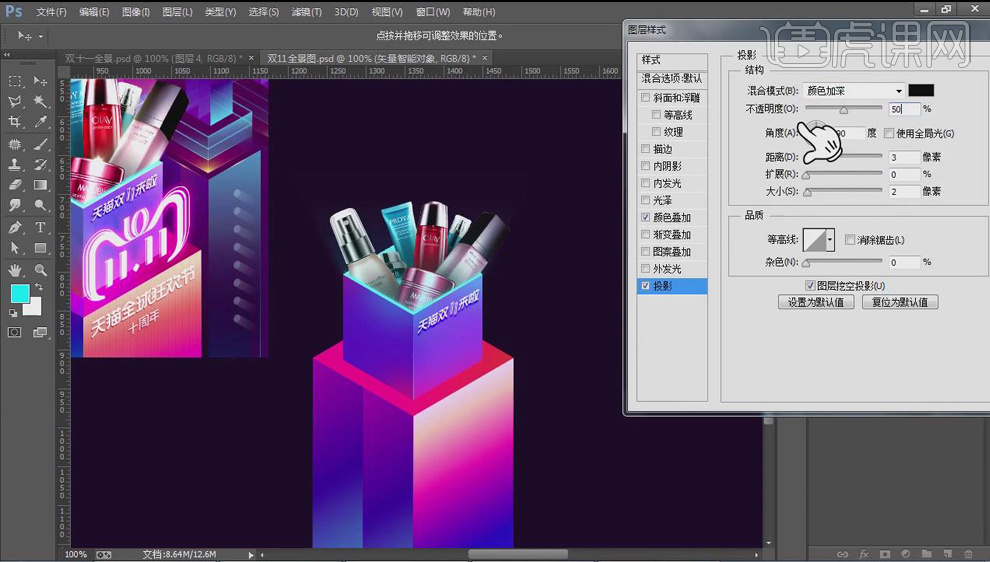
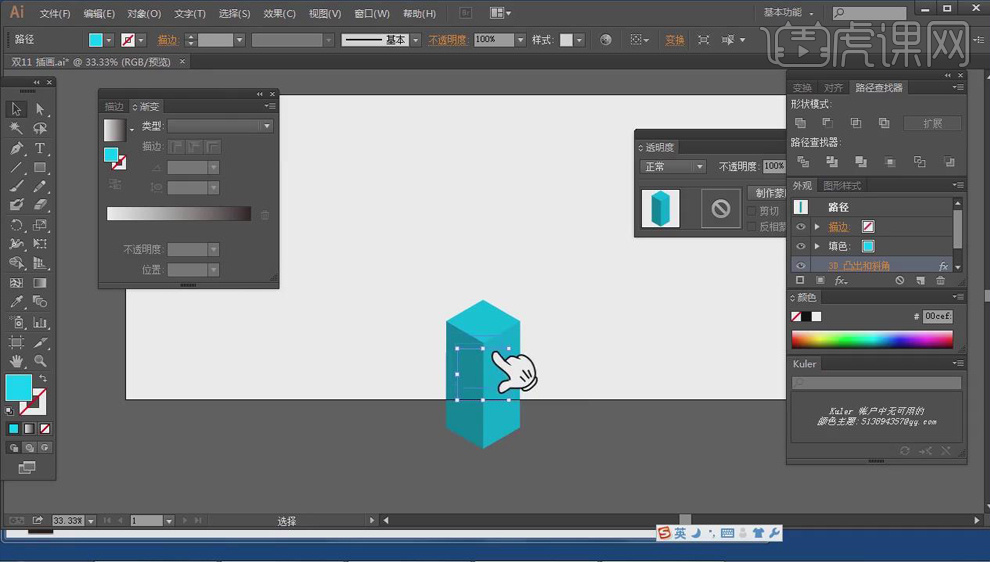
 3.【选中】立方体,【Ctrl+Alt+T】复制并变换,
 15.拖入化妆品瓶子素材,【Ctrl+F】原位粘贴,再【Ctrl+G】打组。21.拖入天猫logo素材到【AI】中,【对象】-【扩展外不雅】,【选中】下面的立方体和色阶级,【左键】-【为智能对象】,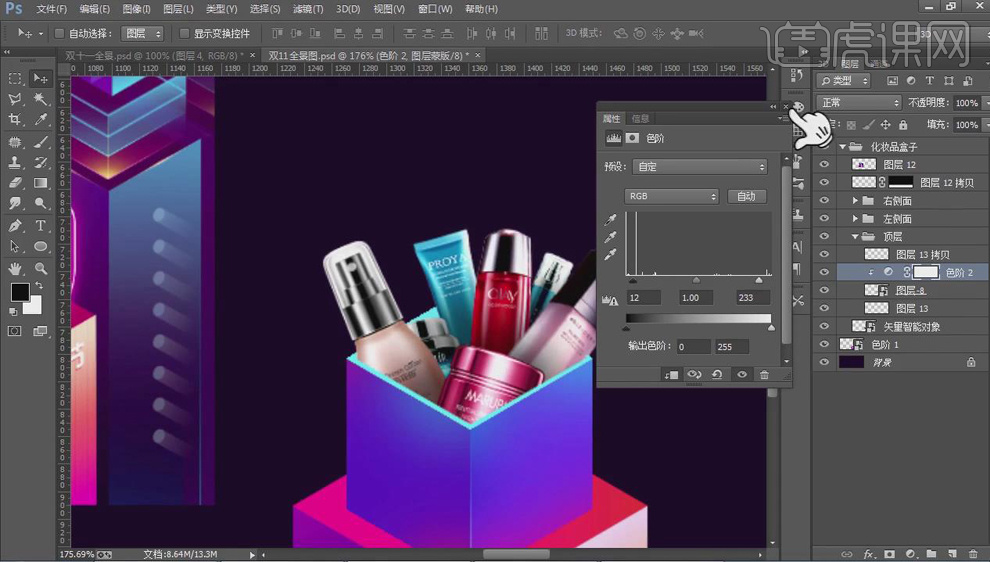
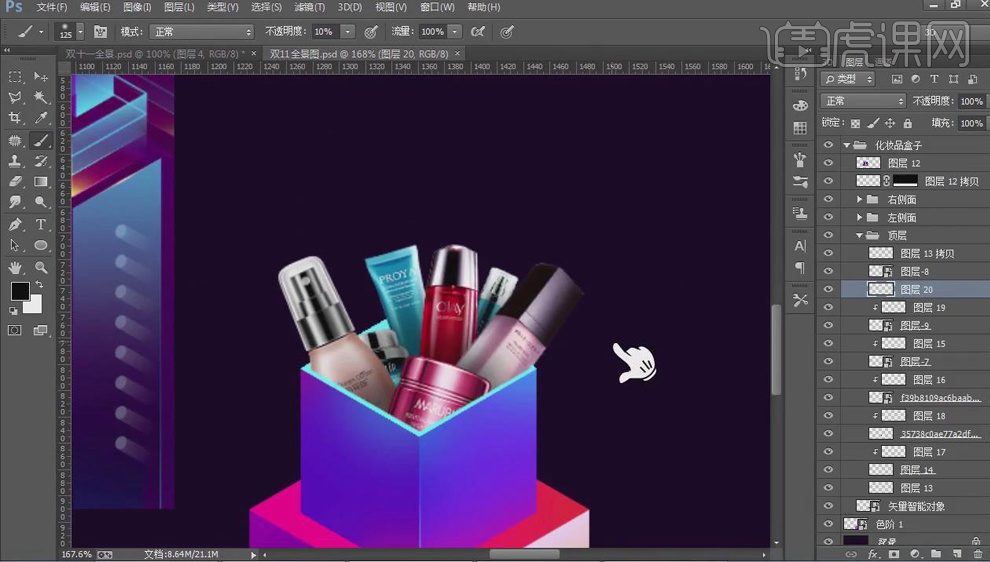
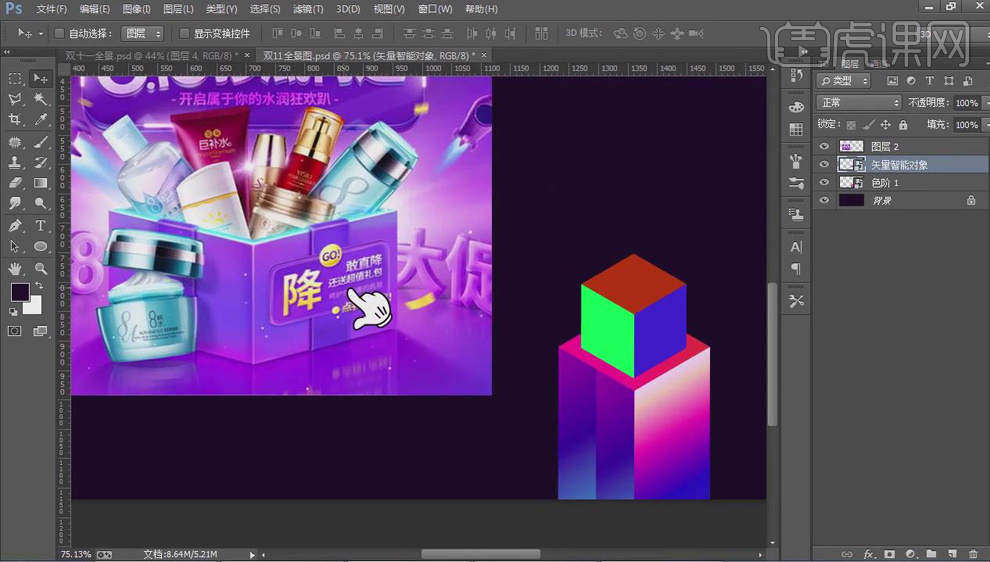
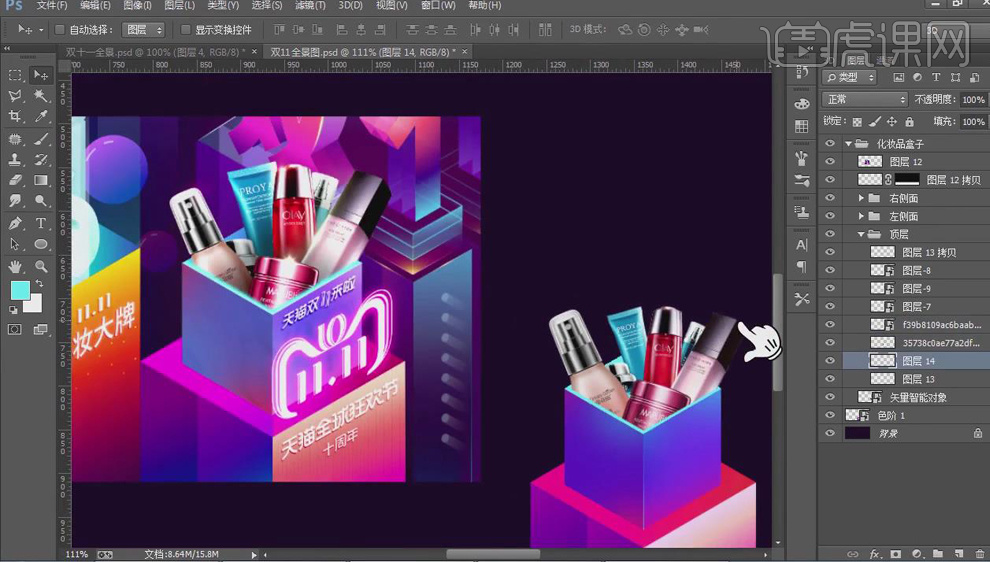 26.【选中】影子图层,选择【画笔东西】!【Ctrl+N】新建2580*1170像素的画布,【左键】-【通过剪切图层】,【渐变东西】拉一个渐变,降低图层欠亨明度。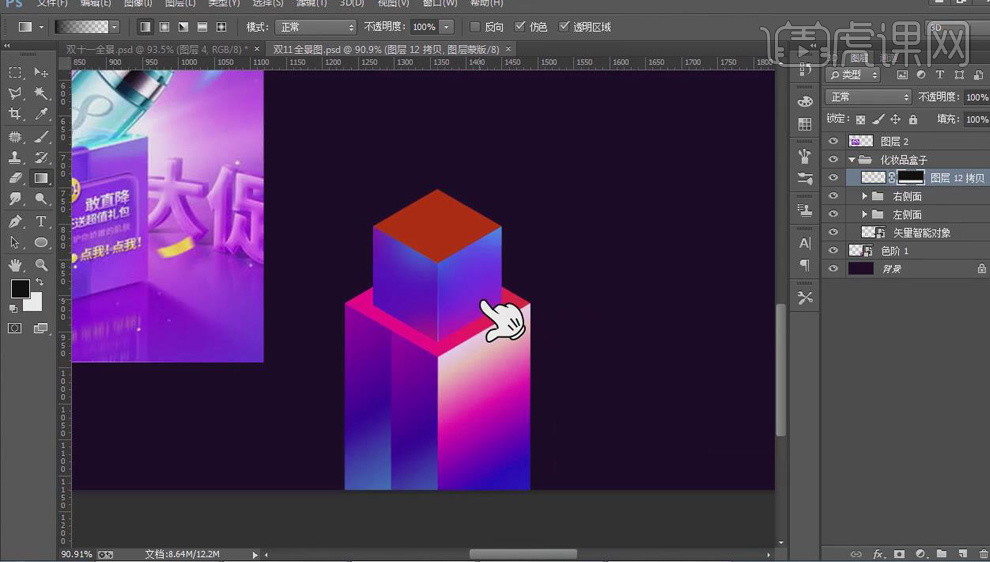
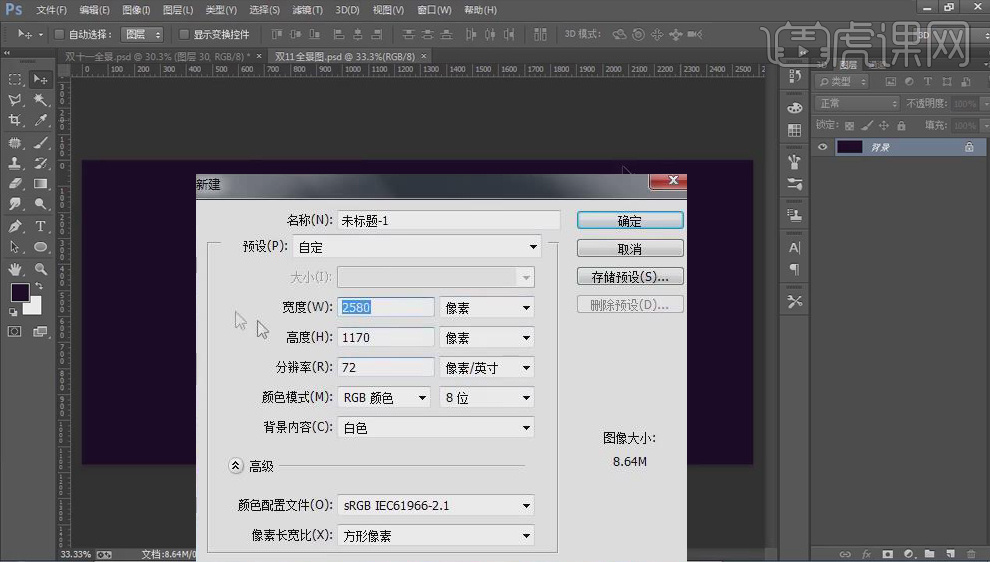
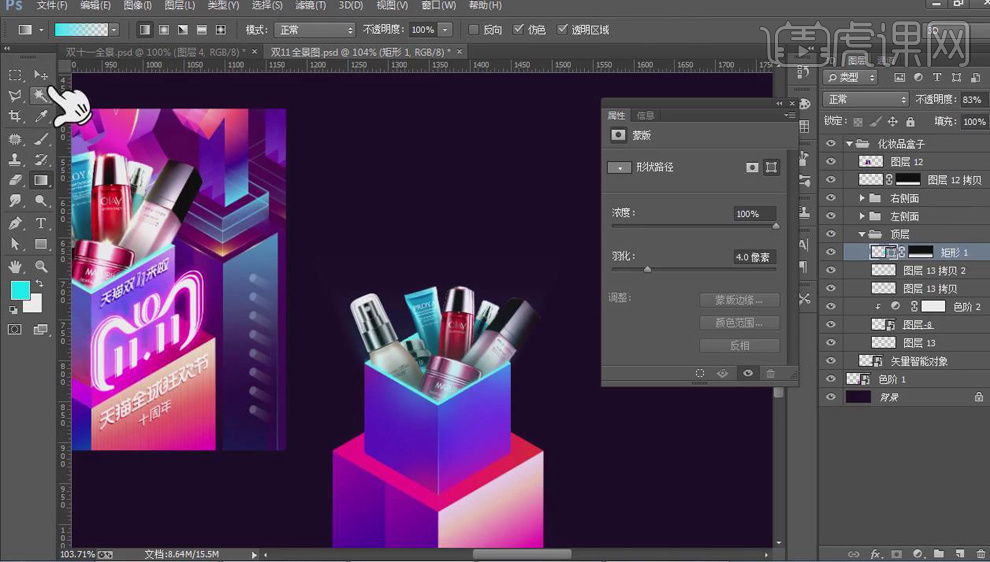 1.打开【PS】软件,【Ctrl+N】新建2580*1170像素的文档,16.【新建】图层。【填充】深蓝色,【Delete】删除,将其缩小,【结果】-【3D】-【凸出和斜角】,【Ctrl+T】调整其大小、,【选框东西】框选左侧影子,【Ctrl+J】复制一层,【填充】黑色,【厚度】-【200】,选择【画笔东西】,添加【蒙版】,【Ctrl+F】原位粘贴,添加【蒙版】,
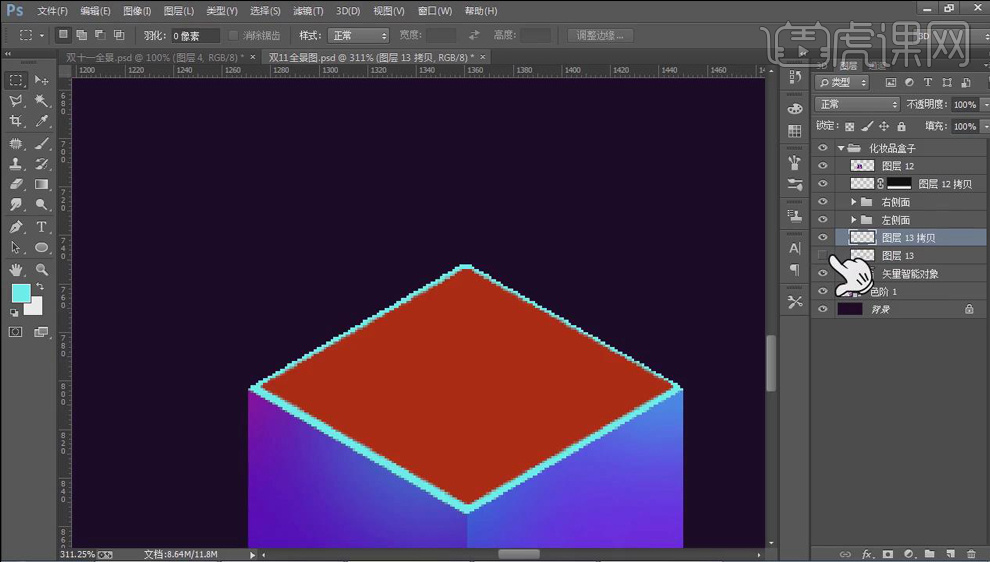 6.【Ctrl+F】原位粘贴紫色的侧面和枚红色的顶面,【Delete】删除。向左挪动【1像素】,【矩形东西】框选布景。